امضای ایمیل شامل چند خط متن ساده است که به طور خودکار در پایین تمام پیامهای ارسالی قرار میگیرد. در این امضا میتوانید از جملات تأملبرانگیز، اطلاعات تماس یا هر محتوای دلخواه دیگری استفاده کنید.
استفاده از امضای ایمیل باعث میشود شما در مکاتبات الکترونیک حرفهایتر به نظر برسید و سبک کاریتان را به مخاطب نشان دهد. این قابلیت در اکثر سرویسهای ایمیل وجود دارد، اما از آنجا که جیمیل یکی از پرکاربردترین پلتفرمها برای مدیریت ایمیل است، روش ایجاد و تغییر امضا در این سرویس به تفصیل توضیح داده شده است.
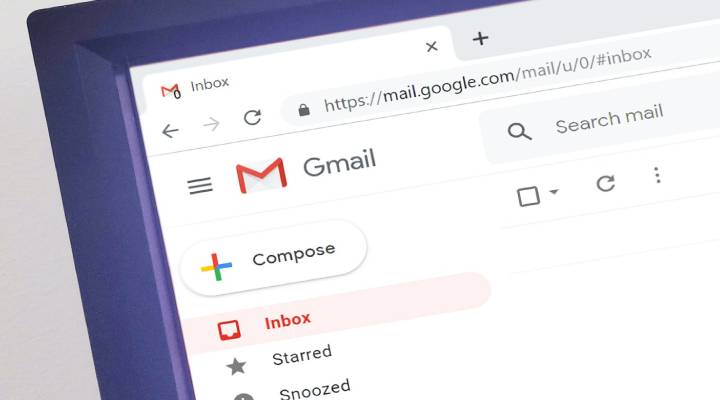
برای ساخت امضا در جیمیل، مراحل زیر را به ترتیب انجام دهید. امضای ایجادشده هم در برنامه موبایل و هم در نسخه وب جیمیل نمایش داده میشود. ابتدا در نوارابزار جیمیل روی آیکون چرخدنده تنظیمات کلیک کنید، سپس به تب عمومی بروید و بخش امضا را پیدا کنید. متن مورد نظر را در کادر متنی وارد نمایید؛ پیشنهاد میشود امضا از پنج خط فراتر نروید. برای تغییر قالببندی متن یا درج تصویر میتوانید از نوارابزار قالببندی استفاده کنید. در صورت عدم نمایش این نوار، یک پیام جدید باز کرده و گزینه قالببندی غنی را فعال کنید. در پایان تغییرات را ذخیره کنید تا جیمیل به طور خودکار امضا را به ایمیلهای خروجی اضافه نماید. همچنین امکان تعریف امضاهای متعدد برای پاسخ دادن یا فوروارد کردن وجود دارد.
برای قرار دادن امضا در بالای متن نقلشده در پاسخها، به تنظیمات بروید، تب عمومی را انتخاب کنید و گزینه درج امضا قبل از متن نقلشده را فعال نمایید. این تنظیم در برنامه موبایل نیز اعمال میشود.
حذف امضا به دو صورت امکانپذیر است ویرایش یا حذف دستی در هر پیام جدید، یا غیرفعال کردن کامل امضا از بخش تنظیمات.
بهروزرسانی منظم امضا ضروری است، زیرا این بخش اطلاعات تماس و هویت شما را به مخاطبان منتقل میکند. برای یافتن امضای فعلی در رایانه، وارد حساب گوگل شده، به تنظیمات بروید، گزینه مشاهده تمام تنظیمات را بزنید، تب عمومی را انتخاب کنید و در بخش امضا تغییرات مورد نظر را اعمال نمایید.
برای تغییر ظاهر امضا، ابزارهای متنوعی در نوارابزار قالببندی در دسترس است. میتوانید فونت، اندازه، ضخامت، کجنویسی، زیرخط و رنگ متن را تغییر دهید. همچنین امکان اضافه کردن لینک به وبسایت شخصی یا تجاری، و درج لوگو یا تصویر نمایه وجود دارد. نکته مهم این است که اگر تصویر در گوگل درایو ذخیره شده باشد، باید دسترسی عمومی برای آن فعال شود تا در امضا نمایش داده شود.
اگر گزینههای قالببندی متن غیرفعال باشد، احتمالا در حالت متن ساده قرار دارید. برای رفع این مشکل، یک پیام جدید باز کنید، روی سه نقطه در پایین سمت راست کلیک کنید و حالت متن ساده را غیرفعال نمایید.
در صورت داشتن چندین حساب جیمیل، برای هر حساب میتوان امضای اختصاصی تعریف کرد. از منوی کشویی بالای بخش امضا، حساب مورد نظر را انتخاب کرده و امضای جدا برای آن تنظیم کنید.
روش تغییر امضا در گوشیهای اندروید متفاوت از نسخه وب است. برنامه جیمیل را باز کنید، به منو و سپس تنظیمات بروید، حساب کاربری را انتخاب کنید، گزینه امضای موبایل را بزنید، متن جدید را وارد کرده و تایید کنید.
در آیفون و آیپد نیز مراحل مشابه است برنامه جیمیل را باز کنید، به تنظیمات بروید، حساب گوگل مورد نظر را انتخاب کنید، تنظیمات امضا را فعال کنید، متن را در زبانه بازشده تایپ کنید و برای ذخیره به عقب برگردید. توجه داشته باشید که این دستورالعملها مختص برنامه رسمی جیمیل در اندروید و iOS هستند و در برنامههای دیگر مانند Apple یا روش کار متفاوت است.
در پایان، استفاده از امضای ایمیل نه تنها ظاهر حرفهای و رسمی به مکاتبات شما میبخشد، بلکه هویت فرستنده را تایید کرده و از جعل بودن پیام اطمینان میدهد. بهروزرسانی دورهای سبک امضا برای حفظ اثربخشی ارتباطی توصیه میشود.